
Produktvideos für Shops und Listings
Starte mit einem Produktfoto, beschreib eine langsame Kamerafahrt rundherum oder eine Enthüllung und ende auf einem sauberen Schlussbild, das du selbst vorgibst.
Ein KI-Videogenerator für schnelle Entwürfe: Schreib eine Szene oder lade ein Foto hoch, und FLUX 3 Max macht daraus 5 bis 20 Sekunden Video – Bild und Ton aus einem Durchlauf. In den Launch-Tests von fal Research und Black Forest Labs brauchte das Modell für einen 10-Sekunden-Clip in 720p nur etwa 12 Sekunden Rechenzeit.
Production preview
Starte mit einer geschriebenen Szene oder einem Bild und leg dann fest, wie der Clip klingen soll. Bild und Ton entstehen im selben Durchlauf.
Nenn Motiv, Handlung, Kamerabewegung und die Geräusche des Ortes. FLUX 3 Max baut daraus die komplette Einstellung. So testest du schnell eine Idee für einen Establishing Shot oder eine Szene, die du nie selbst drehen könntest.
Text-Prompt testen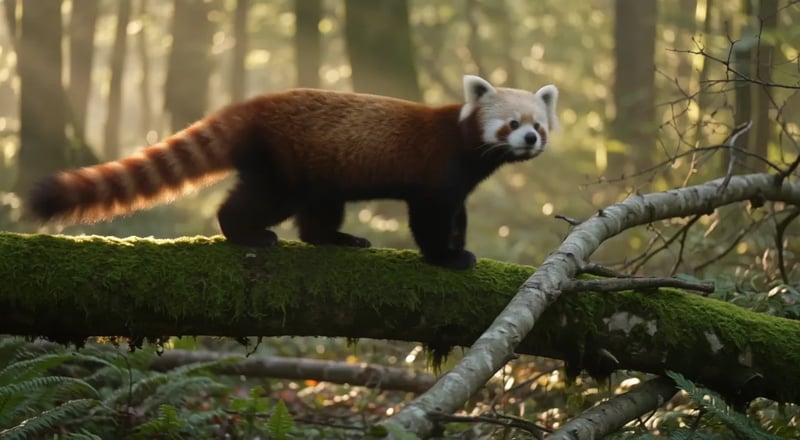
Dein Bild wird zum ersten Frame – Bildausschnitt, Farben und Figuren gehen direkt in den Clip über. Im Prompt beschreibst du nur, was sich danach ändert. Soll der Clip auf einer bestimmten Einstellung enden, etwa einem Packshot oder einer Titelkarte, füg sie als letzten Frame hinzu.
Ersten Frame hochladen
Schreib es wie ein kurzes Drehbuch: wer spricht, der genaue Wortlaut in Anführungszeichen und wie der Raum klingt. Im Talkshow-Beispiel entstehen der Satz des Moderators, das Lachen und die Hintergrundgeräusche im selben Durchlauf wie das Bild.
Szene schreiben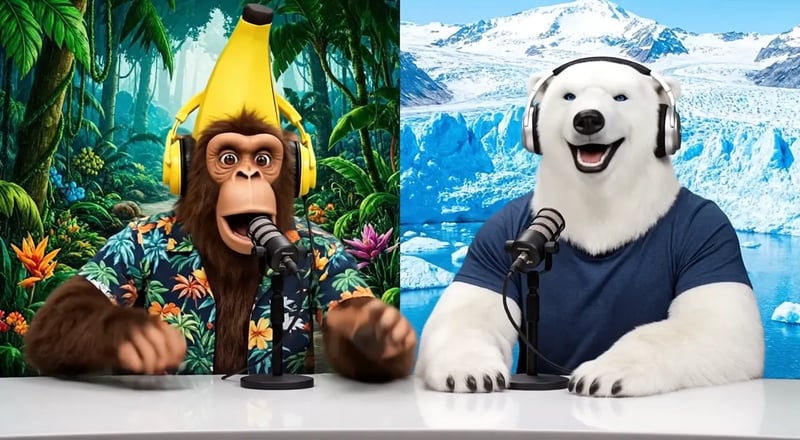
Entwirf mit 5 Sekunden und 720p, bis die Einstellung sitzt. Mehr Länge oder Auflösung brauchst du erst für die Version, die du behältst.
Bleib bei einem durchgehenden Moment. Sag, wer im Bild ist, was von Anfang bis Ende passiert, wohin die Kamera geht und welche Geräusche oder Sätze dazugehören.
Du startest mit einem Bild? Lade es als ersten Frame hoch und füg bei Bedarf ein Schlussbild hinzu. Nur mit Text? Dann geht's direkt weiter zu den Einstellungen.
Wähl 5 bis 20 Sekunden und 720p oder 1080p. Bei Text bestimmst du das Format, von 9:16 bis 21:9; mit erstem Frame übernimmt der Clip das Format dieses Bildes.
Schau dir den Take an, ändere ein Detail im Prompt und starte neu. Alle Takes landen in deinen Assets – dort vergleichst du die Versionen und lädst die beste herunter.
In den Launch-Tests von fal Research und Black Forest Labs brauchte das ursprüngliche FLUX 3 für einen 10-Sekunden-Clip in 720p über zwei Minuten, FLUX 3 Max etwa 12 Sekunden. Dazu teilt sich Max in vorläufigen Ergebnissen vom Oktober 2026 Platz 1 bei der Bild-zu-Video-Qualität und hält sich enger an das, was du schreibst.
Etwa 12 Sekunden Rechenzeit maßen fal Research und Black Forest Labs für einen 10-Sekunden-Clip in 720p mit FLUX 3 Max – das ursprüngliche FLUX 3 brauchte über zwei Minuten. Bei dir kommen noch Warteschlange und Upload dazu. Kurze 720p-Entwürfe sind der günstigste Weg zur richtigen Einstellung: Probier ein paar aus, bevor du dich auf eine finale Version mit 20 Sekunden oder 1080p festlegst.
In der Artificial Analysis Video Arena teilt sich FLUX 3 Max bei Bild zu Video den ersten Platz, mit einem Elo-Wert von 1139 (vorläufige Ergebnisse, Oktober 2026). Das merkst du vor allem, wenn du ein Produktfoto oder ein Porträt animierst – also dort, wo der Look des ersten Frames die ganze Bewegung über halten muss.
FLUX 3 Max wurde gezielt darauf abgestimmt, Prompts zu folgen. Handlungen, Kamerabewegungen und Dialogzeilen, die du schreibst, landen also eher im Bild. Die besten Chancen hast du mit einer klaren Abfolge pro Einstellung.
Zwei Clips, die wir am 20. Oktober 2026 mit FLUX 3 Max erstellt haben: 5 Sekunden, 720p, Ton an, je ein Take, mit den Prompts genau so, wie wir sie eingegeben haben. Spiel sie mit Ton ab und vergleiche jeden Clip mit seinem Prompt.
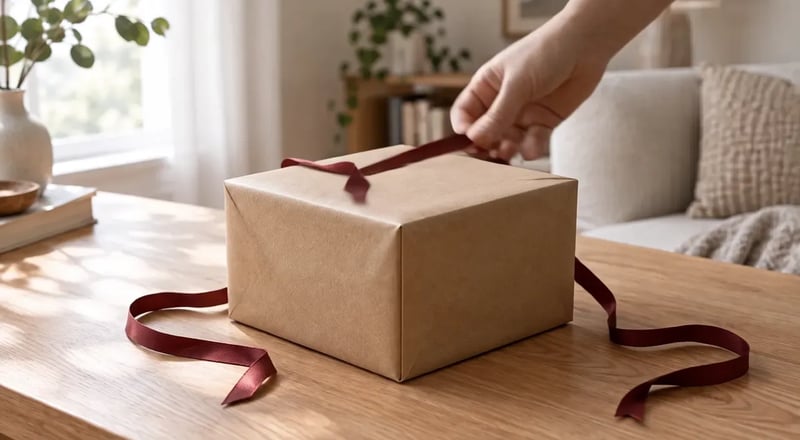
Bild zu Video mit zwei Standbildern desselben Eichentischs: als erster Frame eine geschlossene Geschenkbox, als letzter Frame die offene Box mit einer Armbanduhr darin.
Prompt: A hand enters the frame, unties the red ribbon and lifts the lid, leans it against the side of the box and moves out of frame, revealing a wristwatch on white tissue paper. The camera holds still. The soft window light stays the same. Sound: ribbon sliding, paper rustling, a soft click as the lid comes off.
Sinngemäß: Eine Hand kommt ins Bild, löst die rote Schleife, hebt den Deckel ab, lehnt ihn an die Box und verschwindet wieder; darunter liegt eine Armbanduhr auf weißem Seidenpapier. Kamera und weiches Fensterlicht bleiben unverändert. Ton: gleitendes Band, raschelndes Papier, ein leises Klicken, wenn der Deckel abgeht.
Im Clip kommt eine Hand ins Bild, zieht die Schleife auf und hebt den Deckel – am Ende steht die offene Box aus dem letzten Frame.
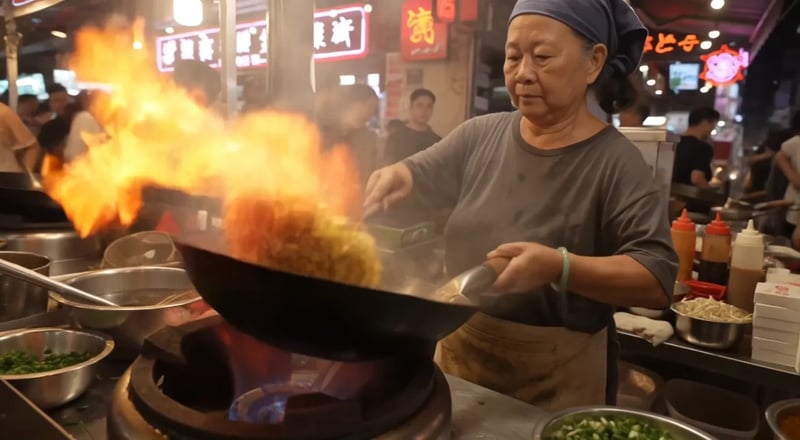
Prompt: Night market food stall, handheld medium shot. An older street cook tosses noodles in a flaming wok; the flames flare up and light her face. She looks up at a customer just off camera and says with a grin: "Two minutes. Best noodles on this street." Sizzling wok, crowd chatter, a distant scooter horn. Warm neon signs and drifting steam.
Sinngemäß: Imbissstand auf einem Nachtmarkt, Handkamera, halbnah. Eine ältere Straßenköchin schwenkt Nudeln im flammenden Wok, die Flammen schlagen hoch und beleuchten ihr Gesicht. Sie blickt zu einem Kunden knapp außerhalb des Bildes und sagt grinsend: „Zwei Minuten. Die besten Nudeln der Straße.“ Brutzelnder Wok, Stimmengewirr, in der Ferne eine Rollerhupe. Warme Neonschilder, aufsteigender Dampf.
Die Köchin arbeitet unter rotem Neon in dichtem Dampf, wirbelt ein Knäuel Nudeln aus dem Wok in die Luft und grinst zum Schluss. Der Clip war 15 Sekunden nach dem Absenden fertig – derselbe Prompt brauchte auf dem ursprünglichen FLUX 3 77 Sekunden.
Alle vier laufen im Generator oben – dort wählst du das Modell. H3 Max und H3 Max Turbo basieren beide auf MiniMax-H3. Vergleiche, womit jedes startet, ob es einen vorhandenen Clip verändern kann, wie lang die Clips werden und was eine Sekunde kostet.
| StandardFLUX 3 MaxSchnelle Entwürfe mit TonFLUX 3 Max nutzen | FLUX 3Ein zweiter Take mit demselben PromptFLUX 3 wählen | H3 MaxAus Referenzdateien bauenH3 Max wählen | H3 Max TurboNiedrigste Kosten pro SekundeH3 Max Turbo wählen | |
|---|---|---|---|---|
| Ideal für | Schnelle Entwürfe mit Ton und festem ersten Frame | Einen zweiten Take mit anderem Look | Einstellungen aus Referenzbildern, -videos und -audio | Günstigere Durchläufe in 480p und 768p |
| Startet mit | Text oder erstem Frame plus optionalem letzten Frame | Text oder erstem Frame plus optionalem letzten Frame | Text, erstem und letztem Frame oder Referenzbildern, -videos und -audio | Text oder erstem Frame plus optionalem letzten Frame |
| Vorhandenen Clip ändern | No | Hat einen Video-Edit-Modus, im Generator hier noch nicht verfügbar | Clip verlängern | No |
| Clip-Länge | 5–20 Sekunden | 5–20 Sekunden | 5–15 Sekunden | 5–15 Sekunden |
| Auflösung | 720p oder 1080p | 720p oder 1080p | 480p, 768p oder 1080p | 480p, 768p oder 1080p |
| Credits pro Sekunde (neuer Clip) | 35 bei 720p, 60 bei 1080p | 35 bei 720p, 60 bei 1080p | 10 bei 480p, 35 bei 1080p | 5 bei 480p, 20 bei 1080p |
Wähl das Format passend zum Kanal, auf dem der Clip laufen soll. Den Rest des Workspaces nutzt du, um den ersten Frame zu erstellen und den Überblick über deine Takes zu behalten.
9:16 oder 3:4 für Reels, Shorts und TikTok, 1:1 für den Feed, 16:9 für YouTube, 2:1 oder 21:9 für Kino-Look mit Balken. Auto ergibt bei Text 16:9; mit erstem Frame übernimmt der Clip das Format des Bildes.
Noch kein Foto? Lass dir vom Agenten in AI Studio ein Standbild mit GPT Image 2.5 Flare oder Nano Banana 2.1 erstellen und nutz es als ersten Frame für FLUX 3 Max.
Du weißt nicht, wie du die Einstellung formulieren sollst? Beschreib sie im Chat: Der Agent schreibt den Prompt, startet ihn und hält alle Takes in einem Gespräch zusammen. Änderungen wünschst du dir einfach in normalen Worten.
Fertige Videos werden in deinen Assets gespeichert, wo du sie wieder ansehen und herunterladen kannst. Ohne aktives Abo bleiben die Dateien 30 Tage gespeichert.
Kurze Clips, bei denen du erst mehrere Versionen ausprobieren willst, bevor du dich entscheidest.
Starte mit einem Produktfoto, beschreib eine langsame Kamerafahrt rundherum oder eine Enthüllung und ende auf einem sauberen Schlussbild, das du selbst vorgibst.
Schreib den Sprechertext unter die Szenenbeschreibung – der Spot kommt mit Stimme, Bild und Musik zurück, schon aufeinander abgestimmt.
Erstelle 9:16-Versionen derselben Idee mit unterschiedlichen Einstiegen und poste die, bei der niemand weiterscrollt.
Erweck ein Porträt oder eine Figurenillustration zum Leben – mit einer kleinen Bewegung, einem Blick in die Kamera oder einem gesprochenen Satz.
Kauf Credits einmalig oder nimm ein Abo. Ein Durchlauf mit FLUX 3 Max kostet 35 Credits pro Sekunde bei 720p und 60 bei 1080p.
Genieße für kurze Zeit 30% Rabatt!
FLUX 3 Max ist ein Videomodell, das fal Research gemeinsam mit Black Forest Labs auf Basis von FLUX 3 nachtrainiert hat. Es wurde darauf abgestimmt, Prompts genauer zu folgen, besser auszusehen und deutlich schneller zu generieren als das ursprüngliche FLUX 3. Veröffentlicht wurde es im Oktober 2026.
FLUX 3 Max liegt bei der Bild-zu-Video-Qualität vorn (Elo 1139 gegenüber 1089 in den vorläufigen Ergebnissen der Artificial Analysis Video Arena vom Oktober 2026) und war in den Launch-Tests mit einem 10-Sekunden-Clip in 720p nach etwa 12 Sekunden fertig statt nach über zwei Minuten. FLUX 3 hat zusätzlich einen Video-Edit-Modus, der einen vorhandenen Clip neu rendert. Dieser Modus ist im Generator hier noch nicht verfügbar – beide Modelle aber schon.
Ja. Der Ton entsteht im selben Durchlauf wie das Bild: gesprochene Sätze, Erzählstimme, Hintergrundgeräusche und Musik, so wie du sie beschreibst. Schreib Dialog als Zitat in Anführungszeichen und nenn davor, wer spricht. Brauchst du nur das Bild, kannst du den Ton vor dem Generieren ausschalten.
Jeder Clip dauert 5 bis 20 Sekunden, einstellbar in Sekundenschritten, in 720p oder 1080p. Text zu Video bietet Formate von 9:16 hochkant bis 21:9 Breitbild; Bild zu Video übernimmt immer das Format deines ersten Frames.
Ja. Lade bei Bild zu Video das Bild hoch, mit dem der Clip beginnt, und optional ein zweites Bild für den Schluss. Im Prompt beschreibst du, wie die Einstellung vom einen zum anderen kommt.
FLUX 3 Max verbraucht 35 Credits pro Sekunde bei 720p und 60 pro Sekunde bei 1080p – ein 5-Sekunden-Clip in 720p kostet also 175 Credits. Der Generator zeigt dir die genaue Summe vor dem Start, und schlägt ein Durchlauf fehl, bekommst du die Credits automatisch zurück. Neue Konten erhalten 10 kostenlose Credits – genug, um hier mit einem Bildmodell ein Standbild zu erstellen und es als ersten Frame zu nutzen. Clips mit FLUX 3 Max laufen über ein Credit-Paket oder einen Plan von der Preisseite.
Ja, mit einem bezahlten Plan oder Credit-Paket. FLUX 3 Max wird für die kommerzielle Nutzung angeboten, und laut unseren Bedingungen darfst du Videos, die du mit bezahlten Credits erstellst, verwenden – auch in Werbung und Kundenprojekten. Was du nur mit kostenlosen Credits erstellst, ist für den privaten Gebrauch. Kläre die Rechte an Personen, Logos oder Filmmaterial, die du in einen Clip einbaust, bevor du ihn veröffentlichst.
FLUX 3 Max AI ist ein unabhängiger Workspace, in dem FLUX 3 Max neben anderen Bild- und Videomodellen läuft. Er steht in keiner Verbindung zu Black Forest Labs oder fal und wird von ihnen nicht unterstützt; ihre Modellnamen nennen wir nur, damit du weißt, welches Modell du nutzt.
Wähl Text oder ein Standbild, schreib den Ton dazu und sieh zu, wie dein Entwurf nach wenigen Sekunden Rechenzeit zurückkommt.